本站主要采用城通网盘链接分享,因为其他网盘会和谐链接!非VIP会员的朋友请点击普通下载,弹窗关闭即可。速度可能比较慢,请耐心等待,提高下载速度,送您10元消费红包。
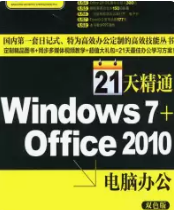
《21天精通Windows7Office2010电脑办公高清版》电子书内容简介
《21天精通Windows 7+Office 2010电脑办公》以零基础讲解为宗旨,并结合行业案例来引导读者深入学习,详细而又全面地介绍了电脑办公的相关知识和技能,主要内容包括电脑办公基础、
Windows 7操作系统的使用、文字输入、常用办公设备及软件的使用、Word 2010办公文档、Excel 2010电子表格、PowerPoint 2010幻灯片演示、网络文件的传输、网络办公的应用、高效办公的基本法则等电脑办公技能。
随书附赠一张DVD多媒体立体教学光盘,包含13小时与本书同步的视频立体教学录像,帮助读者在立体化的学习环境中,取得事半功倍的学习效果。
相关内容部分预览
目录
第1周 电脑办公新时代
第1天 星期一 体验最流行的办公操作系统Windows 7
1 1 Windows 7操作系统的优势
1 2 Windows 7操作系统桌面的组成
1 2 1 桌面图标
1 2 2 桌面背景
1 2 3 【开始】按钮
1 2 4 任务栏
1 2 5 快速启动工具栏
1 3 窗口的基本操作
1 3 1 什么是窗口
1 3 2 打开窗口
1 3 3 关闭窗口
1 3 4 设置窗口的大小
1 3 5 切换当前活动窗口
1 4 实用桌面小工具
1 4 1 添加小工具
1 4 2 移除小工具
1 4 3 设置小工具
1 5 职场技能训练——设置系统字体大小
第2天 星期二 轻轻松松管理办公文件——文件和文件夹
2 1 文件和文件夹
2 1 1 文件的类型
2 1 2 文件
2 1 3 文件夹
2 2 文件和文件夹的显示与查看
2 2 1 设置文件和文件夹的显示方式
2 2 2 查看文件和文件夹的属性
2 3 文件和文件夹的基本操作
2 3 1 创建文件或文件夹
2 3 2 复制和移动文件或文件夹
2 3 3 重命名文件和文件夹
2 3 4 选择文件和文件夹
2 3 5 删除文件和文件夹
2 4 职场技能训练——查看公司文件的内容
第3天 星期三 定制适合自己的办公系统——系统设置
3 1 个性化屏幕外观
3 1 1 利用系统自带的桌面背景
3 1 2 调整分辨率大小
3 1 3 调整刷新率
3 1 4 设置颜色质量
3 2 设置桌面图标
3 2 1 添加桌面图标
3 2 2 更改桌面图标
3 2 3 删除桌面图标
3 2 4 排列桌面图标
3 3 调整日期和时间
3 3 1 自动更新系统时间
3 3 2 手动更新系统时间
3 4 个性化【开始】菜单
3 4 1 设置【开始】菜单的属性
3 4 2 个性化【固定程序】列表
3 5 职场技能训练——通过屏保增加电脑安全
第4天 星期四 电脑办公第一步——轻松学打字
4 1 输入法的设置
4 1 1 添加系统自带的输入法
4 1 2 删除输入法
4 2 微软拼音输入法
4 2 1 安装微软拼音输入法
4 2 2 微软拼音输入法的强大功能
4 2 3 使用微软拼音输入法
4 3 职场技能训练——自定义默认的输入法
第5天 星期五 电脑办公电子化——常用办公设备
5 1 打印机
5 1 1 常见打印机的类型
5 1 2 连接打印机
5 1 3 安装打印机驱动
5 1 4 打印文件
5 2 扫描仪
5 2 1 扫描仪简介
5 2 2 安装扫描仪
5 2 3 扫描文件
5 2 4 使用扫描仪的注意事项 [1]
5 3 复印机
5 3 1 复印机的分类
5 3 2 复印机的基本操作
5 3 3 复印机故障排除和维护
5 4 职场技能训练——传真机的使用
第2周 做个文案办公行家
第6天 星期一 做个办公文档处理高手——Word文档的基本操作
6 1 初识Word 2010
6 1 1 新建文档
6 1 2 保存文档
6 1 3 打开和关闭文档
6 1 4 将文档保存为其他格式
6 2 输入文本
6 2 1 输入中英文内容
6 2 2 输入各类符号
6 2 3 插入计算公式
6 3 文本编辑
6 3 1 选择、复制与移动文本
6 3 2 查找与替换文本
6 3 3 删除输入的文本内容
6 4 设置页码
6 5 职场技能训练——创建上班日历表
第7天 星期二 让自己的文档更美观——美化文档
7 1 设置字体样式
7 1 1 设置字体基本格式与效果
7 1 2 设置字符间距、边框和底纹
7 1 3 设置字符底纹和边框
7 1 4 设置突出显示的文本
7 2 设置段落样式
7 2 1 设置段落对齐与缩进方式
7 2 2 设置段间距与行间距
7 2 3 设置段落边框和底纹
7 2 4 设置项目符号和编号
7 3 使用艺术字
7 4 使用表格展示数据
7 4 1 插入与绘制表格
7 4 2 美化表格
7 5 使用图表展示数据
7 5 1 创建图表
7 5 2 设置图表样式
7 6 使用图片为文档添彩
7 6 1 添加图片
7 6 2 添加剪贴画
7 6 3 绘制基本图形
7 7 职场技能训练——制作公司宣传海报
第8天 星期三 输出精美的交互文档——批阅与处理文档
8 1 用格式刷快速统一格式
8 2 定位文档
8 3 批阅文档
8 3 1 批注
8 3 2 修订
8 4 处理错误文档
8 4 1 拼写和语法检查
8 4 2 使用自动更正功能
8 5 各种视图模式下查看文档
8 5 1 页面视图
8 5 2 阅读版式视图
8 5 3 Web版式视图
8 5 4 大纲视图
8 5 5 草稿
8 6 打印文档
8 6 1 预览文档
8 6 2 打印预览
8 7 职场技能训练——批阅公司的年度报告
第9天 星期四 强大的电子表格——Excel报表制作与美化
9 1 工作簿
9 1 1 什么是工作簿
9 1 2 新建工作簿
9 1 3 保存工作簿
9 1 4 打开和关闭工作簿
9 2 工作表
9 2 1 重命名工作表
9 2 2 插入工作表
9 2 3 删除工作表
9 2 4 隐藏或显示工作表
9 3 输入数据
9 3 1 不同类型数据的输入
9 3 2 自动填充数据
9 3 3 填充相同数据
9 4 设置单元格格式 [1]
9 4 1 设置数字格式
9 4 2 设置对齐格式
9 4 3 设置边框和底纹
9 5 调整单元格
9 5 1 自动调整单元格大小
9 5 2 手动调整单元格大小
9 6 修改单元格
9 6 1 删除数据
9 6 2 替换数据
9 6 3 编辑数据
9 6 4 合并单元格
9 7 批注
9 7 1 添加批注
9 7 2 显示/隐藏批注
9 7 3 编辑批注
9 8 图表和图形
9 8 1 创建图表和常用图表类型
9 8 2 编辑和美化图表
9 8 3 插入图形
9 9 职场技能训练——制作员工信息登记表
第10天 星期五 让自己的数据报表一目了然——报表分析
10 1 数据的排序
10 1 1 升序与降序
10 1 2 自定义排序
10 1 3 其他排序方式
10 2 筛选数据
10 2 1 自动筛选数据
10 2 2 按所选单元格的值筛选
10 2 3 高级筛选
10 3 数据的合并计算
10 3 1 合并计算数据的一般方法
10 3 2 合并计算的自动更新
10 4 分类汇总数据
10 5 数据透视表和数据透视图
10 5 1 数据透视表
10 5 2 数据透视图
10 6 职场技能训练——分类汇总员工薪资表数据
第3周 做个幻灯片演示高手
第11天 星期一 认识PPT的制作软件——PowerPoint 2010
11 1 PowerPoint 2010视图方式
11 1 1 普通视图
11 1 2 幻灯片浏览视图
11 1 3 阅读视图
11 1 4 备注页视图
11 2 演示文稿的基本操作
11 2 1 创建演示文稿
11 2 2 保存演示文稿
11 2 3 打开演示文稿
11 2 4 关闭演示文稿
11 3 幻灯片的基本操作
11 3 1 选择幻灯片
11 3 2 插入与删除幻灯片
11 3 3 移动和复制幻灯片
11 3 4 为幻灯片应用布局
11 4 职场技能训练——制作员工工作守则演示文稿
第12天 星期二 有声有色的幻灯片——活用PowerPoint 2010
12 1 输入和编辑内容
12 1 1 输入内容
12 1 2 编辑内容
12 2 插入与设置图片
12 2 1 插入图片
12 2 2 设置图片格式
12 3 插入与编辑图表
12 3 1 插入图表
12 3 2 编辑图表中的数据
12 3 3 更改图表的样式
12 3 4 更改图表类型
12 4 插入影片
12 4 1 插入剪辑管理器中的影片
12 4 2 插入文件中的影片
12 5 插入声音
12 5 1 插入剪辑管理器中的声音
12 5 2 插入文件中的声音
12 5 3 录制音频
12 6 职场技能训练——在演示文稿中插入多媒体素材
第13天 星期三 幻灯片的放映、打包和发布
13 1 放映幻灯片
13 1 1 设置幻灯片切换效果
13 1 2 设置放映方式
13 1 3 放映幻灯片的方式
13 1 4 控制幻灯片放映
13 2 排练计时
13 3 打包与解包演示文稿 [1]
13 3 1 打包演示文稿
13 3 2 解包演示文稿
13 4 将演示文稿发布为其他格式的文件
13 4 1 创建PDF文件
13 4 2 创建Word文件
13 4 3 创建视频文件
13 5 职场技能训练——巧把幻灯片变图片
第14天 星期四 将内容表现在PPT上——简单实用型PPT实战
14 1 制作沟通技巧PPT
14 1 1 设计幻灯片首页
14 1 2 设计“沟通的外形”幻灯片组
14 1 3 设计“沟通的内涵与智慧”幻灯片
14 1 4 设计“提升沟通能力”幻灯片组
14 1 5 设计结束页幻灯片和切换效果
14 2 制作员工培训PPT
14 2 1 创建员工培训页面幻灯片首页
14 2 2 创建员工培训现况简介幻灯片页面
14 2 3 创建员工学习目标幻灯片页面
14 2 4 创建员工曲线学习技术幻灯片页面 283
14 2 5 创建工作要求幻灯片页面 284
14 2 6 创建问题与总结幻灯片页面 286
14 2 7 创建结束幻灯片页面 287
第15天 星期五 玩转PPT设计—成为PPT设计“达人”
15 1 快速设计PPT中的元素 290
15 1 1 制作水晶按钮或形状 290
15 1 2 制作Flash图表 292
15 1 3 使用Photoshop抠图 295
15 2 玩转PPT的“帮手” 296
15 2 1 快速提取PPT中的内容 296
15 2 2 转换PPT为Flash动画 298
15 2 3 为PPT瘦身 299
15 2 4 PPT演示的好帮手 300
15 3 职场训练—制作瑜伽工作室的演示文稿首页 302
第4周 交互式信息化办公
第16天 星期一 使用Outlook传输文件
16 1 配置Outlook账户与Outlook 2010的工作界面 307
16 1 1 配置Outlook账户 307
16 1 2 Outlook 2010的主界面 308
16 1 3 Outlook 2010的工作界面 310
16 2 创建与管理账户 310
16 2 1 添加电子邮件账户 310
第17天 星期二 使用局域网传输文件
17 1 局域网在办公中的优势 326
17 2 组建公司局域网 326
17 2 1 硬件准备与组网方案 326
17 2 2 配置服务器 327
17 2 3 配置员工电脑 333
17 3 共享局域网资源 334
17 3 1 启用网络发现和文件共享 334
17 3 2 共享公用文件夹 335
17 3 3 共享任意文件夹 336
17 4 共享打印机 337
17 4 1 将打印机设为共享设备 337
17 4 2 访问共享的打印机 338
17 5 使用局域网传输工具传输文件 340
17 6 职场技能训练—将同一部门的员工设为相同的工作组 341
第18天 星期三 Office组件在行业中的应用
18 1 制作企业内部刊物 343
18 1 1 制作内部刊物的刊头 343
18 1 2制作内部刊物的内容 347
18 1 3 制作内部期刊报尾 352
18 2 制作邀请函并发送 353
18 2 1 制作邀请函封面 354
18 2 2 撰写邀请函的主体内容 357
18 2 3 制作回执函 360
18 2 4 发送邀请函 362
18 3 制作日程安排表 363
18 3 1 创建表格 363
18 3 2 设置条件格式 365
18 3 3 美化并保存表格 367
16 2 2 管理电子邮件账户 312
16 3 发送邮件 314
16 4 接收邮件 316
16 5 回复邮件 317
16 6 转发邮件 318
16 7 管理邮件 319
16 7 1 邮件分类 319
16 7 2 移动邮件 320
16 7 3 删除邮件 320
16 7 4 查找邮件 321
16 8 职场技能训练—使用Outlook管理客户信息 322
第19天 星期四 Office 组件间的协同办公
19 1 Word与Excel之间的协作 369
19 1 1 在Word文档中创建Excel工作表 369
19 1 2 在Word中调用Excel工作表 369
19 1 3 在Word文档中编辑Excel工作表 370
19 2 Word与PowerPoint之间的协作 371
19 2 1 在Word文档中创建PowerPoint演示文稿 371
19 2 2 在Word文档中添加PowerPoint演示文稿 373
19 2 3 在Word中编辑PowerPoint演示文稿 374
19 3 Excel和PowerPoint之间的协作 376
19 3 1 在PowerPoint中调用Excel工作表 376
19 3 2 在PowerPoint中调用Excel图表 377
19 4 Outlook与其他组件之间的协作 378
19 5 职场技能训练—使用Word和Excel逐个打印工资表 379
第20天 星期五 信息化网络办公应用
20 1 搜索相关行业信息 383
20 2 下载办公软件 383
20 3 与客户聊天 384
20 3 1 QQ聊天 384
20 3 2 MSN聊天 385
20 4 与客户收发电子邮件 386
20 4 1 申请免费电子邮箱 386
20 4 2 收发邮件 387
20 5 与客户拨打网络电话 392
20 6 在网上购买办公用品 393
20 6 1 注册用户名 393
20 6 2 激活并为支付宝账户充值 395
20 6 3 使用支付宝购买办公用品 397
20 7 职场技能训练—用MSN给客户发送资料 398
第5周 高效办公的基本法则
第21天 星期一 高效办公的基本法则
1 1 实现多台电脑上文件的同步更新 402
21 1 1 实现同步更新的软件配置 402
21 1 2 设置计算机之间的同步程序 403
21 1 3 建立远程计算机同步链接 404
21 1 4 实现同步文件 405
21 2 Office 2010辅助工具406
21 3 职场技能训练—轻松为员工随机排座 409
通过本书能精通哪些办公技能?
Windows 7的操作和文字输入技能
Word □010□□□档的应用技能
Excel □010电子表格的应用技能
PowerPoint □010演示文稿的应用技能
办公网络的应用技能
高效办公的基本法则
本书特色
零基础办公、入门级的讲解
无论读者是否有电脑操作基础,是否接触过Windows 7和Office □010办公软件,都能从本书中找到□佳的学习起点。本书采用零基础的案例型操作讲解,可以帮助读者快速掌握电脑办公技能。
职业范例为主,一步一图,图文并茂
本书在讲解过程中,每一个技能点均配有与此行业紧密结合的行业案例以辅助讲解,每一步操作均配有与此对应的操作截图,易懂更易学。读者在学习过程中能直观、清晰地看到每一步的操作过程和效果,更利于加深理解和快速掌握。
职业技能训练,更切合办公实际本书在每天的□后设置有“职场技能训练”环节,此环节是特意为读者提高电脑办公实战技能安排。案例的选择和实训策略均吻合行业应用技能的要求,以便读者通过学习能更好地投入工作中。
双栏排版,双色印刷
本书采用双栏双色排版,一步一图,图文对应,并在图中添加了操作提示标注,以帮助读者快速学习 ;双色印刷,既美观大方又能够突出重点、难点,通过精细编排的内容更能使读者对所学习的知识加深理解。
21天精通Windows 7+Office 2010电脑办公pdf
本书以零基础讲解为宗旨,并结合行业案例来引导读者深入学习,详细而又全面地介绍了电脑办公的相关知识和技能,主要内容包括电脑办公基础、Windows 7操作系统的使用等内容,非常适合零基础学习的朋友们,有需要的请自行下载哦
21tjtwindows.pdf: https://t00y.com/f/560517-574806775-a524f3?p=311929 (访问密码:311929)


